> ## Documentation Index
> Fetch the complete documentation index at: https://guide.onthe.ai/llms.txt
> Use this file to discover all available pages before exploring further.
# 티스토리 구글 서치콘솔 연결
> 티스토리의 구글 서치콘솔 플러그인으로 블로그를 서치콘솔에 연결하는 방법을 안내해요.
티스토리 블로그를 구글 서치콘솔에 연결하는 방법을 안내해요. 연결해 두면 구글이 블로그 글을 더 빠르고 정확하게 수집할 수 있어요.
티스토리에는 서치콘솔 연결 플러그인이 내장되어 있어서, 복잡한 인증 절차 없이 몇 번의 클릭으로 연결할 수 있어요.
## 연결 방법
1. [티스토리](https://www.tistory.com)에 접속해 주세요. 로그인이 안 되어 있다면 **카카오계정으로 시작하기**를 눌러 로그인해 주세요.
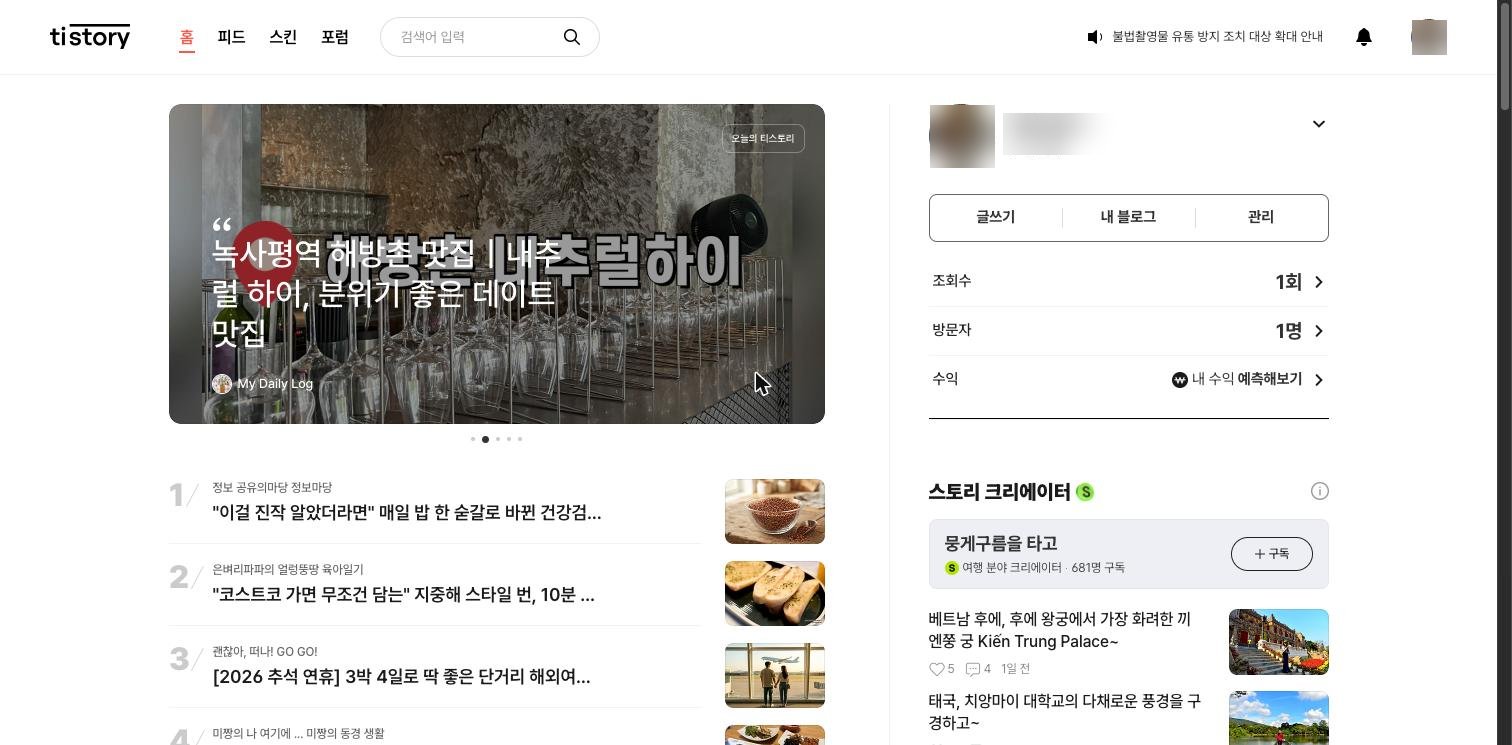
2. 화면 오른쪽 내 블로그 카드에서 **관리** 버튼을 눌러 주세요. 블로그 관리 화면이 열려요.
블로그를 여러 개 운영하신다면, 카드에 표시된 블로그가 맞는지 먼저 확인해 주세요. 다른 블로그가 보이면 카드 오른쪽의 화살표를 눌러 바꿀 수 있어요.
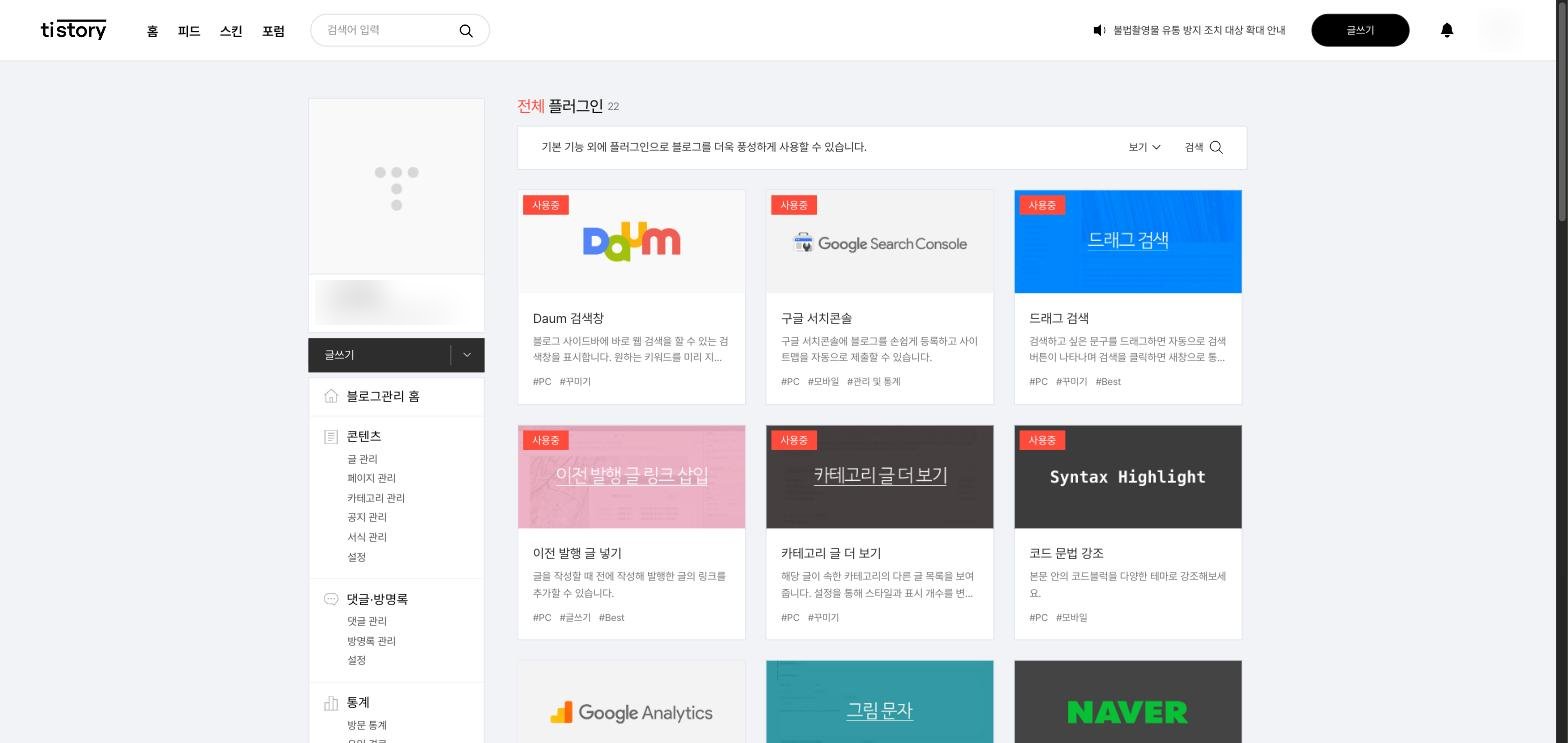
 3. 왼쪽 메뉴에서 **플러그인**을 열고, 목록에서 **구글 서치콘솔**을 클릭해 주세요.
 4. **계정 연결하기**를 누르고, 서치콘솔에 사용할 구글 계정으로 로그인해 주세요.
5. 권한 요청이 나오면 **허용**을 눌러 주세요.
6. 화면 오른쪽 아래의 **적용** 버튼을 누르면 완료돼요.
4. **계정 연결하기**를 누르고, 서치콘솔에 사용할 구글 계정으로 로그인해 주세요.
5. 권한 요청이 나오면 **허용**을 눌러 주세요.
6. 화면 오른쪽 아래의 **적용** 버튼을 누르면 완료돼요.
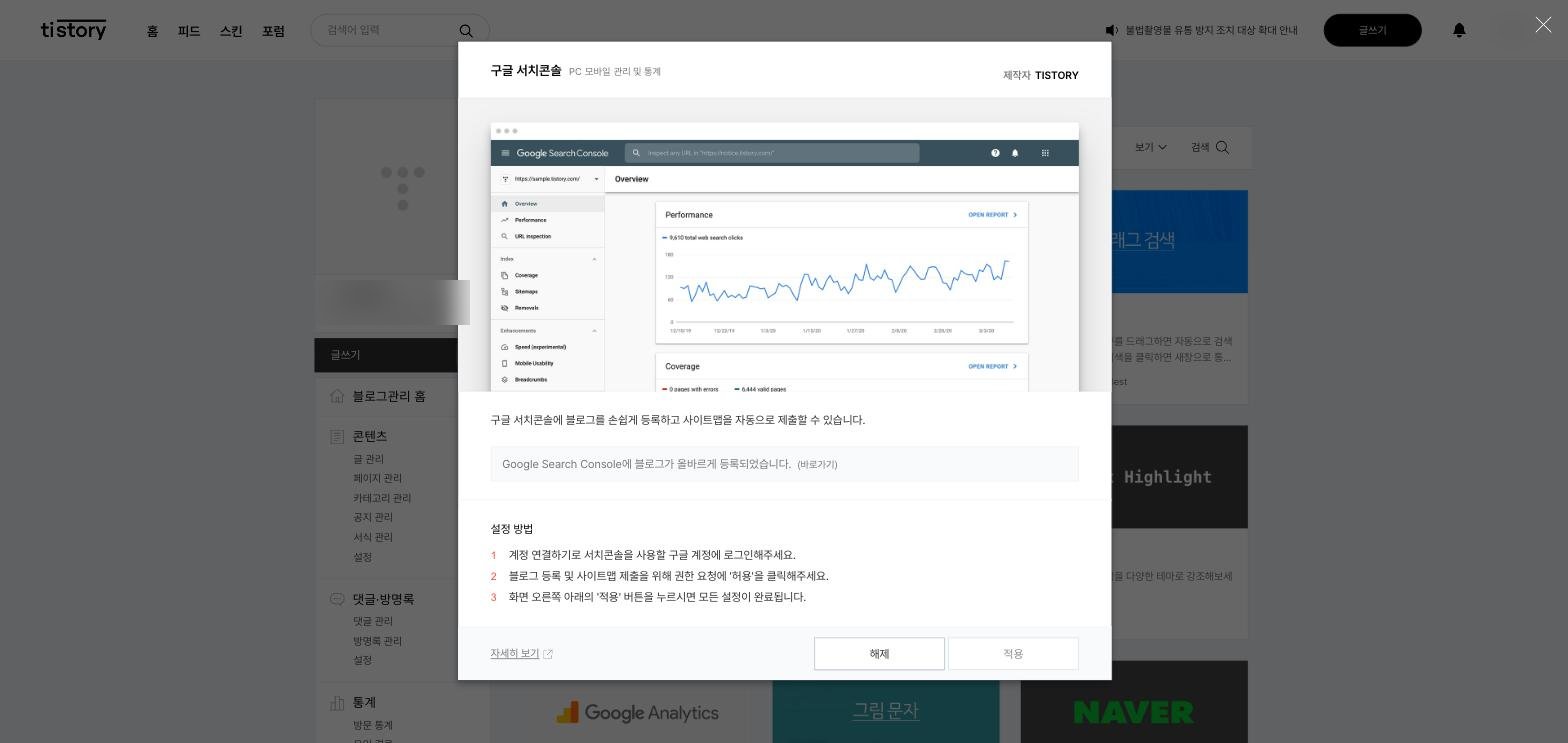 연결이 완료되면 블로그 등록과 사이트맵 제출까지 자동으로 처리돼요.
## 연결이 잘 됐는지 확인하려면
1. [Google Search Console](https://search.google.com/search-console)에 접속해서, 왼쪽 상단에 블로그 주소가 표시되는지 확인해 주세요.
2. 왼쪽 메뉴의 **Sitemaps(사이트맵)** 에 사이트맵이 제출되어 있는지 확인해 주세요. 목록이 비어 있다면 입력창에 `sitemap.xml` 과 `rss` 를 각각 입력해서 제출해 주세요.
> 제출 직후에는 상태가 **'가져올 수 없음'** 으로 보일 수 있어요. 오류가 아니니 걱정하지 않으셔도 돼요. 보통 하루 안에 정상 처리돼요.
## 다음 단계
연결을 마치셨다면 [서치콘솔 계정 초대](/ko/search-console/invite)도 함께 부탁드려요. 색인 작업을 온더AI가 함께 도와드릴 수 있어요.
연결이 완료되면 블로그 등록과 사이트맵 제출까지 자동으로 처리돼요.
## 연결이 잘 됐는지 확인하려면
1. [Google Search Console](https://search.google.com/search-console)에 접속해서, 왼쪽 상단에 블로그 주소가 표시되는지 확인해 주세요.
2. 왼쪽 메뉴의 **Sitemaps(사이트맵)** 에 사이트맵이 제출되어 있는지 확인해 주세요. 목록이 비어 있다면 입력창에 `sitemap.xml` 과 `rss` 를 각각 입력해서 제출해 주세요.
> 제출 직후에는 상태가 **'가져올 수 없음'** 으로 보일 수 있어요. 오류가 아니니 걱정하지 않으셔도 돼요. 보통 하루 안에 정상 처리돼요.
## 다음 단계
연결을 마치셨다면 [서치콘솔 계정 초대](/ko/search-console/invite)도 함께 부탁드려요. 색인 작업을 온더AI가 함께 도와드릴 수 있어요.