> ## Documentation Index
> Fetch the complete documentation index at: https://guide.onthe.ai/llms.txt
> Use this file to discover all available pages before exploring further.
# 티스토리 콘텐츠 발행하기
> 온더AI 대시보드에서 가공된 콘텐츠를 티스토리에 발행하는 방법을 안내해요.
온더AI가 티스토리에 맞춰 가공한 콘텐츠를 발행하는 방법을 안내해요. 복사 → 붙여넣기 → 발행, 세 단계면 충분해요.
## 1단계 — 발행할 글 선택
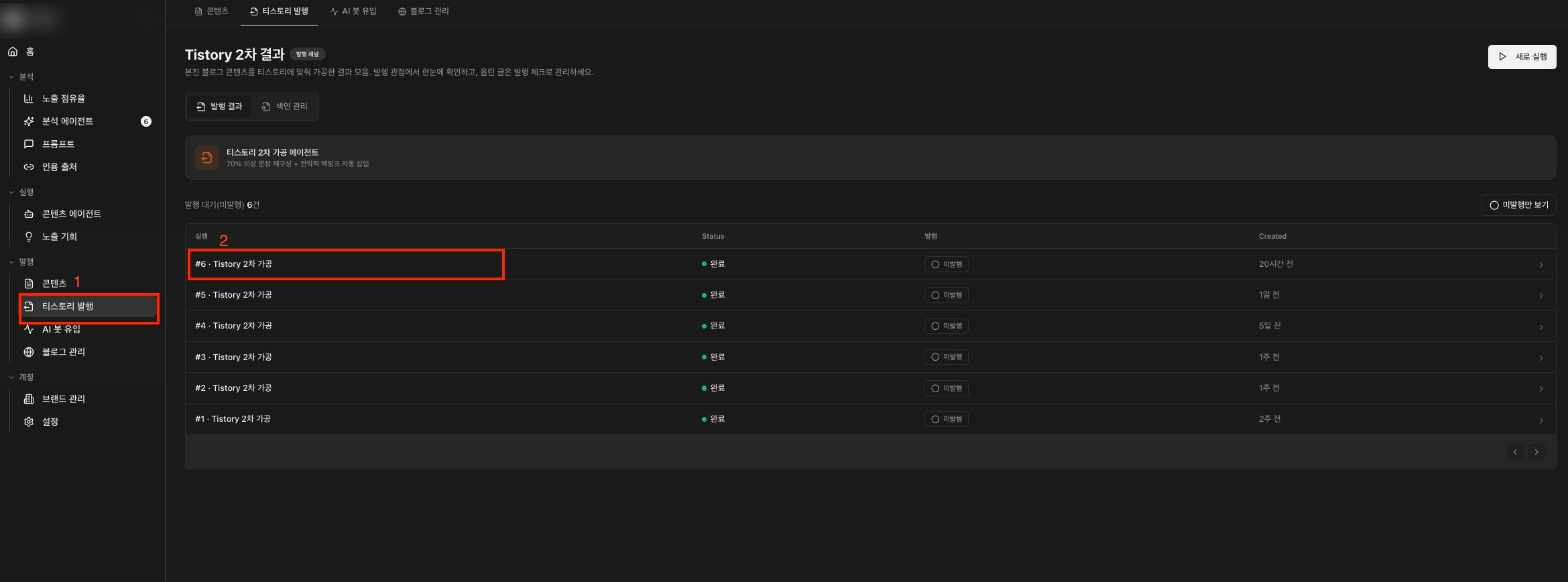
1. **온더AI 대시보드**(app.onthe.ai)에 로그인한 뒤, 왼쪽 메뉴에서 **발행 → 티스토리 발행**을 열어 주세요.
2. 발행 대기 목록에서 올릴 글을 클릭해 주세요.
 ## 2단계 — 티스토리로 발행 시작
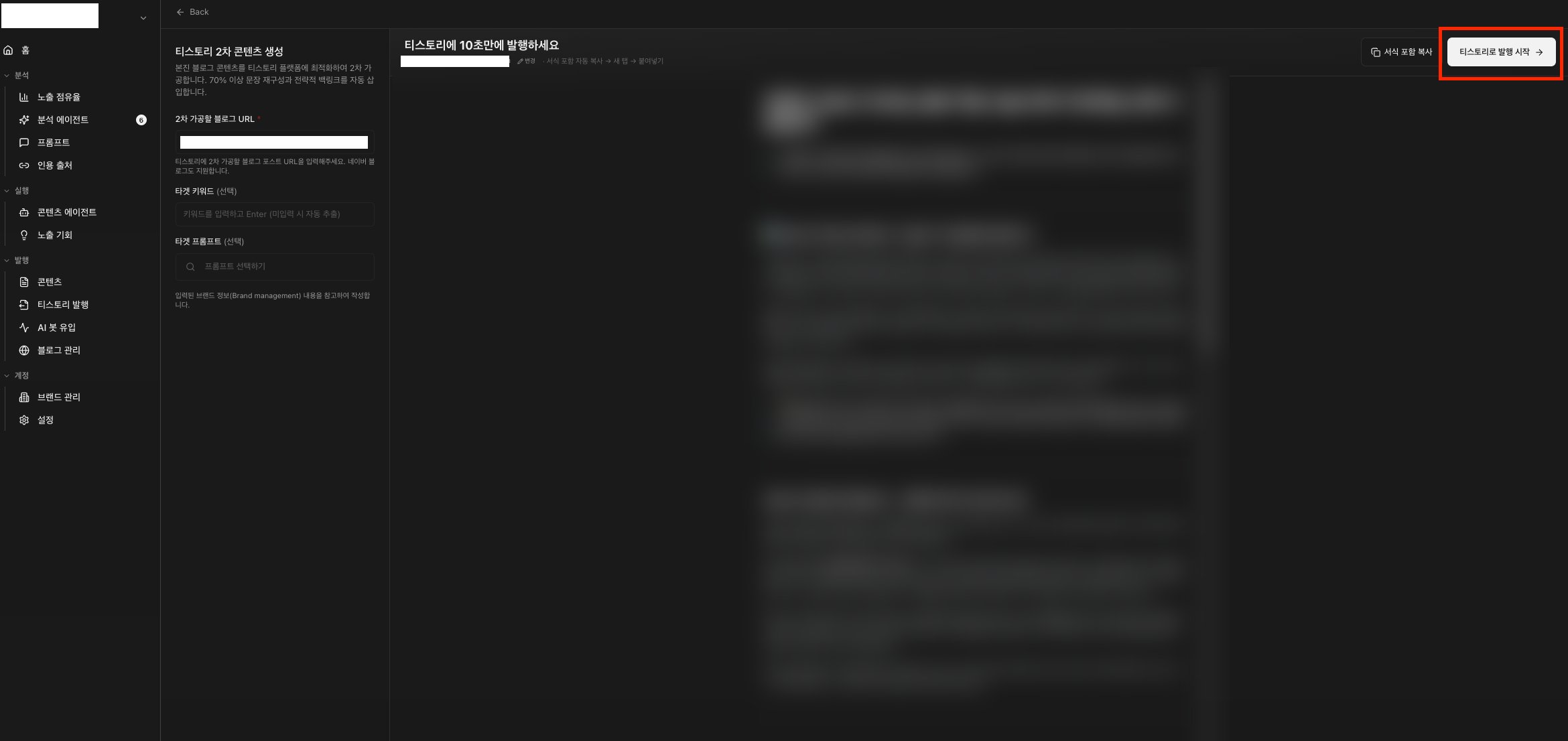
글 내용을 확인한 뒤, 오른쪽 상단의 **티스토리로 발행 시작** 버튼을 눌러 주세요.
## 2단계 — 티스토리로 발행 시작
글 내용을 확인한 뒤, 오른쪽 상단의 **티스토리로 발행 시작** 버튼을 눌러 주세요.
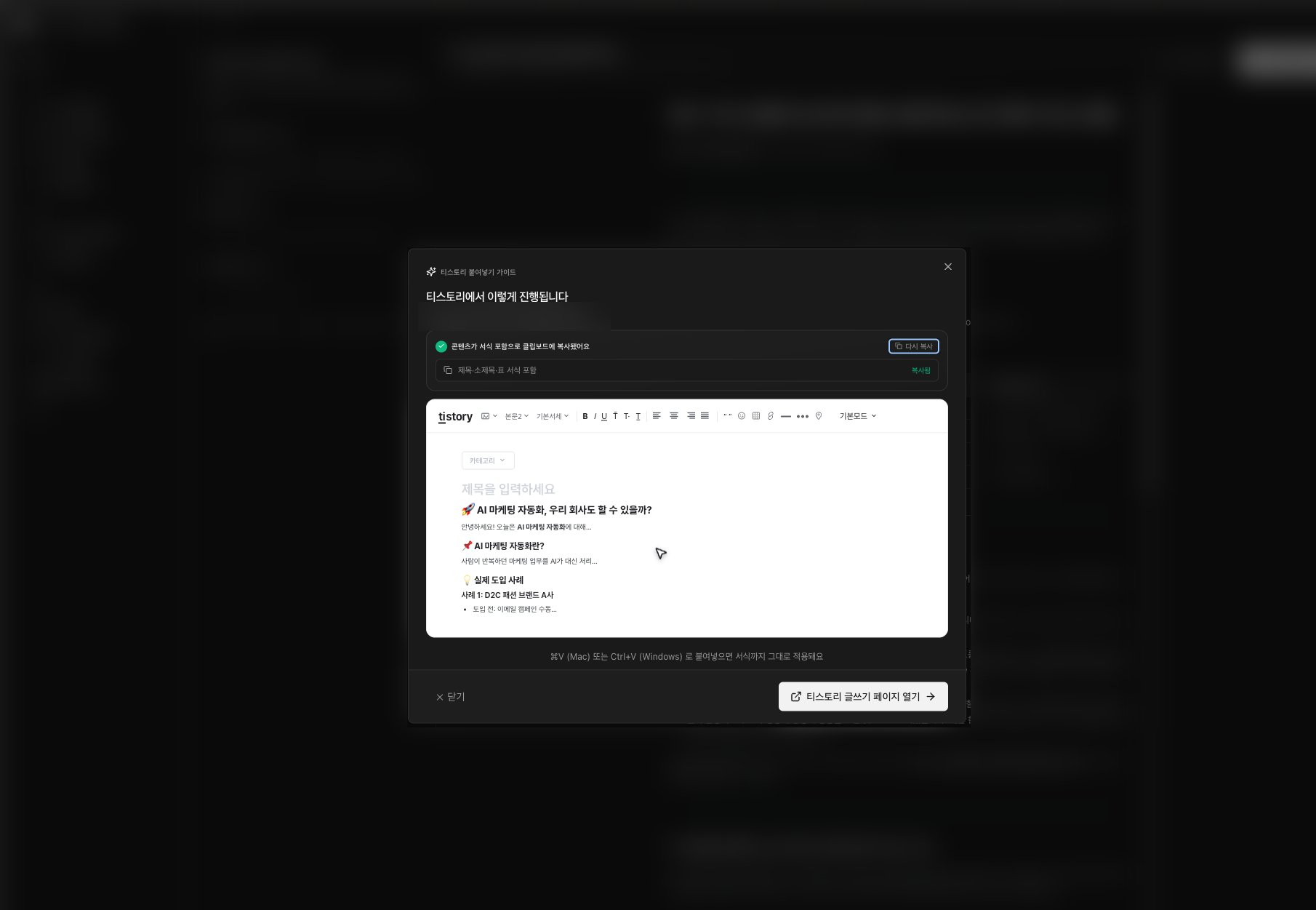
 버튼을 누르면 본문이 소제목·표 서식까지 포함해서 자동으로 복사되고, 안내 창이 열려요. 안내 창에서 **티스토리 글쓰기 페이지 열기**를 눌러 주세요.
 ## 3단계 — 붙여넣고 발행
1. 티스토리 글쓰기 화면이 열려요. 로그인 화면이 나온다면 **카카오계정으로 로그인**해 주세요.
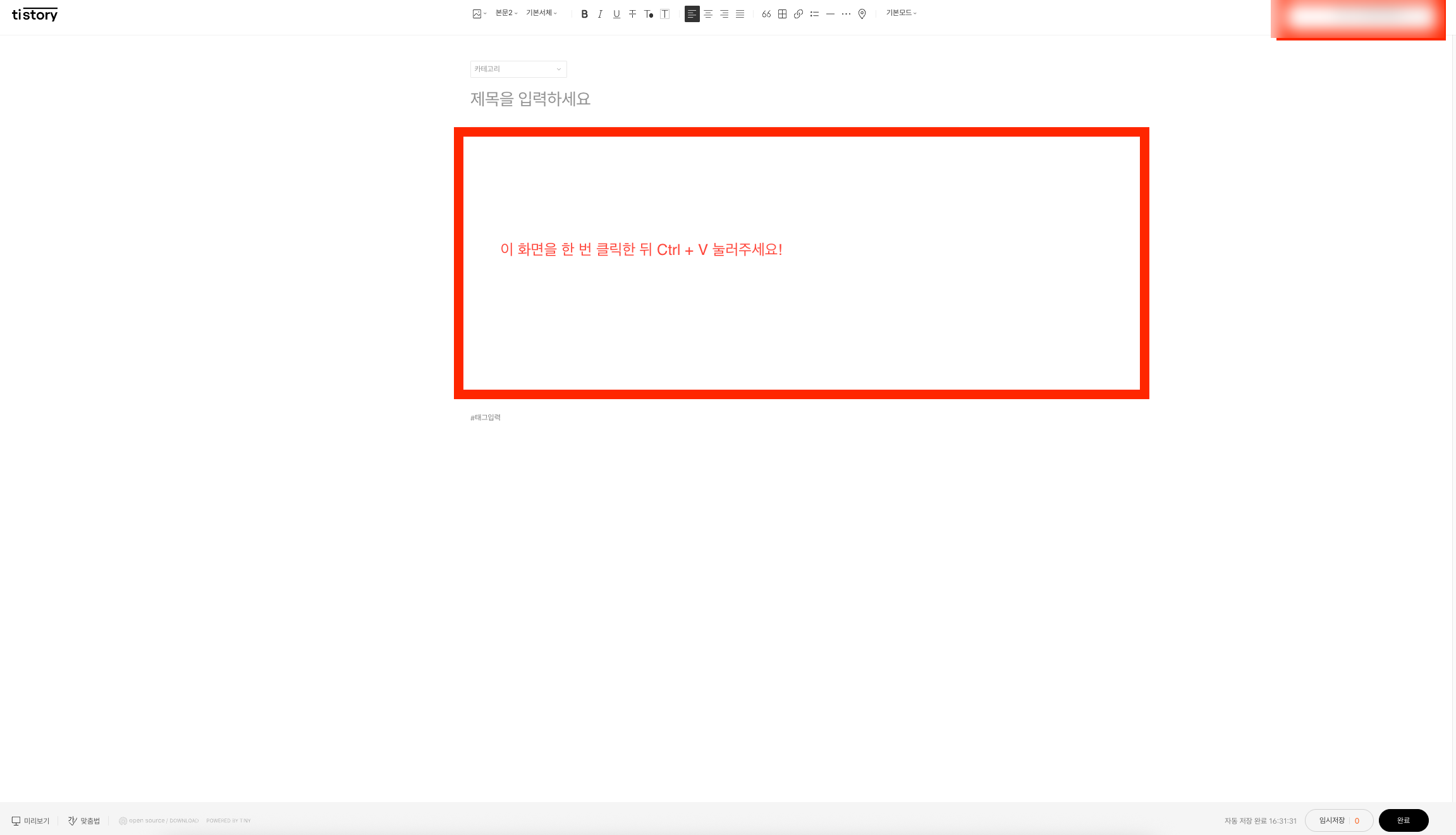
2. **오른쪽 상단에 표시된 계정이 발행하려는 블로그가 맞는지 확인해 주세요.** 다른 블로그가 표시되어 있다면, 눌러서 발행할 블로그로 변경해 주세요.
3. 본문 영역을 한 번 클릭한 뒤 **Ctrl + V** (Mac은 **⌘ + V**)를 눌러 주세요. 서식까지 그대로 적용돼요.
## 3단계 — 붙여넣고 발행
1. 티스토리 글쓰기 화면이 열려요. 로그인 화면이 나온다면 **카카오계정으로 로그인**해 주세요.
2. **오른쪽 상단에 표시된 계정이 발행하려는 블로그가 맞는지 확인해 주세요.** 다른 블로그가 표시되어 있다면, 눌러서 발행할 블로그로 변경해 주세요.
3. 본문 영역을 한 번 클릭한 뒤 **Ctrl + V** (Mac은 **⌘ + V**)를 눌러 주세요. 서식까지 그대로 적용돼요.
 > 다른 블로그가 선택된 상태로 발행하면 의도하지 않은 블로그에 글이 올라갈 수 있어요. 발행 전에 오른쪽 상단의 계정을 한 번만 확인해 주세요.
4. **제목은 자동으로 입력되지 않아요.** 제일 상단 한 문장이 글 제목이에요. 이 문장을 복사해서 위쪽 제목칸에 붙여넣고, 본문에 남은 제목 문장은 지워 주세요.
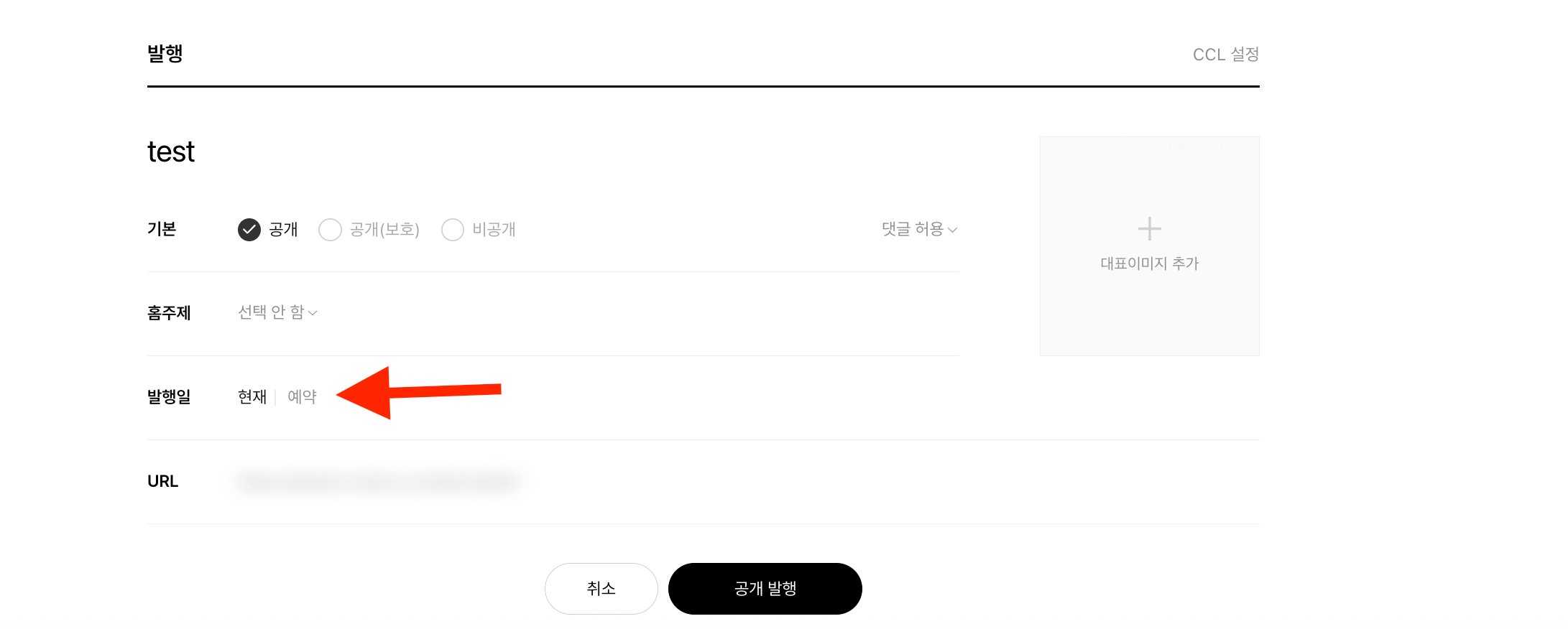
5. 오른쪽 아래 **완료**를 누르면 발행 설정 창이 열려요.
6. 공개 상태가 **공개**인지 확인하고, 발행일을 선택해 주세요. 바로 올리려면 **현재**, 나중에 올라가게 하려면 **예약**을 선택하면 돼요.
7. **공개 발행**을 눌러 마무리해 주세요.
> 다른 블로그가 선택된 상태로 발행하면 의도하지 않은 블로그에 글이 올라갈 수 있어요. 발행 전에 오른쪽 상단의 계정을 한 번만 확인해 주세요.
4. **제목은 자동으로 입력되지 않아요.** 제일 상단 한 문장이 글 제목이에요. 이 문장을 복사해서 위쪽 제목칸에 붙여넣고, 본문에 남은 제목 문장은 지워 주세요.
5. 오른쪽 아래 **완료**를 누르면 발행 설정 창이 열려요.
6. 공개 상태가 **공개**인지 확인하고, 발행일을 선택해 주세요. 바로 올리려면 **현재**, 나중에 올라가게 하려면 **예약**을 선택하면 돼요.
7. **공개 발행**을 눌러 마무리해 주세요.
 발행을 마친 글은 온더AI 대시보드의 티스토리 발행 목록에서 발행 상태를 체크해 관리할 수 있어요.