> ## Documentation Index
> Fetch the complete documentation index at: https://guide.onthe.ai/llms.txt
> Use this file to discover all available pages before exploring further.
# 온더AI 대시보드 시작하기
> 온더AI 대시보드의 전체 구조와 분석 → 실행 → 발행 흐름을 안내해요.
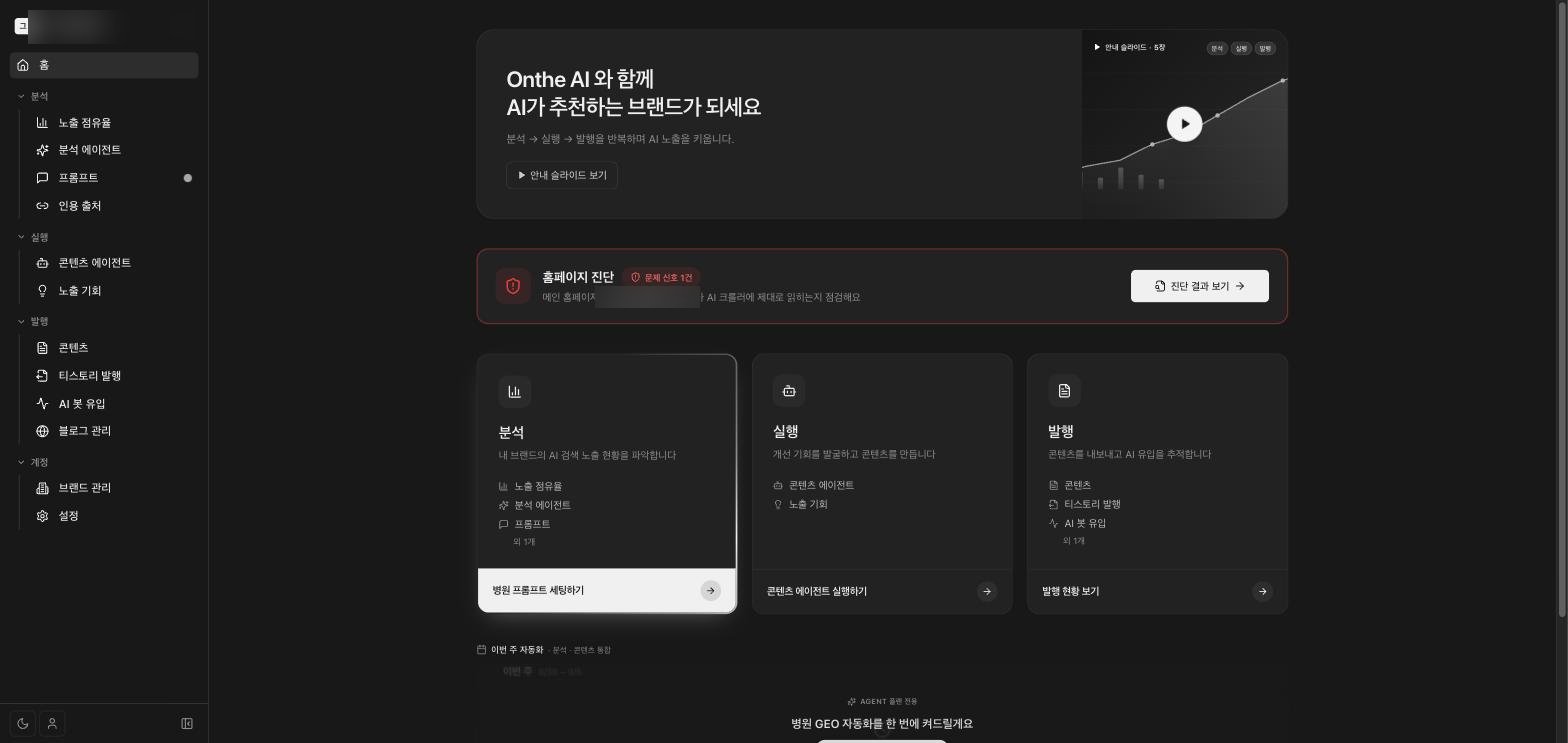
온더AI 대시보드([app.onthe.ai](https://app.onthe.ai))의 전체 구조를 안내해요. 대시보드는 **분석 → 실행 → 발행**을 반복하면서 AI 검색 노출을 키우는 흐름으로 설계되어 있어요.
 ## 세 가지 영역
왼쪽 메뉴가 이 흐름 그대로 나뉘어 있어요.
내 브랜드의 AI 검색 노출 현황을 파악해요. — 노출 점유율 · 분석 에이전트 · 프롬프트 · 인용 출처
개선 기회를 발굴하고 콘텐츠를 만들어요. — 콘텐츠 에이전트 · 노출 기회
콘텐츠를 내보내고 AI 유입을 추적해요. — 콘텐츠 · 티스토리 발행 · AI 봇 유입 · 블로그 관리
## 처음이라면 이 순서로 세팅해 주세요
병원명과 원장 프로필, 병원 정보를 입력해요. AI가 콘텐츠를 쓸 때의 기준 정보가 돼요. → [브랜드 관리 입력하기](/ko/dashboard/brand)
블로그 메인을 AI가 인용하기 좋은 병원 프로필로 만들어요. → [블로그 홈 프로필 입력하기](/ko/dashboard/blog-home)
블로그를 구글에 등록해서 검색·AI 노출을 켜요. 버튼 하나로 끝나요. → [서치콘솔 연동하기](/ko/dashboard/search-console)
홈 화면 상단의 **홈페이지 진단** 카드에서 메인 홈페이지가 AI 크롤러에 제대로 읽히는지도 확인할 수 있어요. 문제 신호가 표시되면 진단 결과를 확인해 보세요.
## 그다음은요?
세팅이 끝나면 평소에는 **실행 → 발행**을 반복하시면 돼요. 콘텐츠 에이전트가 만든 글을 확인하고, 티스토리 등으로 발행하는 흐름이에요. 티스토리 발행 방법은 [티스토리 콘텐츠 발행하기](/ko/tistory/publish)를 참고해 주세요.
## 세 가지 영역
왼쪽 메뉴가 이 흐름 그대로 나뉘어 있어요.
내 브랜드의 AI 검색 노출 현황을 파악해요. — 노출 점유율 · 분석 에이전트 · 프롬프트 · 인용 출처
개선 기회를 발굴하고 콘텐츠를 만들어요. — 콘텐츠 에이전트 · 노출 기회
콘텐츠를 내보내고 AI 유입을 추적해요. — 콘텐츠 · 티스토리 발행 · AI 봇 유입 · 블로그 관리
## 처음이라면 이 순서로 세팅해 주세요
병원명과 원장 프로필, 병원 정보를 입력해요. AI가 콘텐츠를 쓸 때의 기준 정보가 돼요. → [브랜드 관리 입력하기](/ko/dashboard/brand)
블로그 메인을 AI가 인용하기 좋은 병원 프로필로 만들어요. → [블로그 홈 프로필 입력하기](/ko/dashboard/blog-home)
블로그를 구글에 등록해서 검색·AI 노출을 켜요. 버튼 하나로 끝나요. → [서치콘솔 연동하기](/ko/dashboard/search-console)
홈 화면 상단의 **홈페이지 진단** 카드에서 메인 홈페이지가 AI 크롤러에 제대로 읽히는지도 확인할 수 있어요. 문제 신호가 표시되면 진단 결과를 확인해 보세요.
## 그다음은요?
세팅이 끝나면 평소에는 **실행 → 발행**을 반복하시면 돼요. 콘텐츠 에이전트가 만든 글을 확인하고, 티스토리 등으로 발행하는 흐름이에요. 티스토리 발행 방법은 [티스토리 콘텐츠 발행하기](/ko/tistory/publish)를 참고해 주세요.